小米路由器3刷老毛子并使用USB进行网络共享
参考文档
恩山无线论坛-小米路由器3(Xiaomi Mi Router R3)刷openwrt
浏览器记录logo-手机共享网络给Padavan老毛子USB调制解调器设置,Padavan老毛子USB调制解调器
文件下载
下列链接均为固件下载链接,点击即可下载
使用工具
牙签一根
实机操作
- 在刷写固件之前,建议断开其他所有网络连接,以免出现意外状况
固件降级并开启SSH
-
进入路由器后台,选择下载好的固件进行升级
-
升级完成后,在网址栏找到你的stock,并进行复制和记录
(参考stok,每台设备不一样)stok=5c392400a7a61ef3e3b72e060dc769d8 -
接下来,在浏览器中新建一个标签页,在地址栏输入
http://192.168.31.1/cgi-bin/luci/;stok=(输入你的stok)/api/xqnetwork/set_wifi_ap?ssid=tianbao&encryption=NONE&enctype=NONE&channel=1%3Bsed%20%2Di%20%22%3Ax%3AN%3As%2Fif%20%5C%5B%2E%2A%5C%3B%20then%5Cn%2E%2Areturn%200%5Cn%2E%2Afi%2F%23tb%2F%3Bb%20x%22%20%2Fetc%2Finit.d%2Fdropbear
网页出现
“{“msg”:“未能连接到指定WiFi(Probe timeout)”“code”:1616}”
则表示命令执行成功
- 然后,在地址栏输入
http://192.168.31.1/cgi-bin/luci/;stok=(输入你的stok)/api/xqnetwork/set_wifi_ap?ssid=tianbao&encryption=NONE&enctype=NONE&channel=1%3B%2Fetc%2Finit.d%2Fdropbear%20start
网页出现
“{“msg”:“未能连接到指定WiFi(Probe timeout)”“code”:1616}”
则表示命令执行成功
- 最后,在地址栏输入
http://192.168.31.1/cgi-bin/luci/;stok=(输入你的stok)/api/xqsystem/set_name_password?oldPwd=当前后台管理密码&newPwd=新的后台管理密码
网页出现
“{“code”:0}”
则表示命令执行成功
- 至此,就完成了对路由器开启SSH的步骤
刷写PandoraBox
-
开启putty,在Host Name中,输入路由器的地址(可在网络设置、属性、IPv4 DNS服务器中进行查看),然后点击Open建立连接
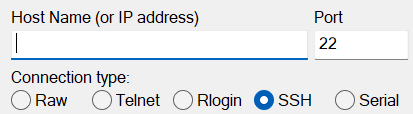
-
在 login as选项中,输入root并回车
-
在 Password选项中,输入你在newPwd中输入的密码
-
接下来,在命令行中输入
注:在需要输入密码时,请再次输入你的密码sudo nvram set uart_en=1 sudo nvram set flag_last_success=1 sudo nvram set boot_wait=on sudo nvram commit -
不要关闭putty,打开WinSCP
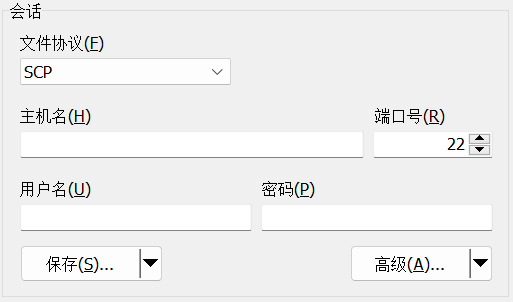
- 文件协议选择SCP,小米路由器3由于过老不支持SFTP
- 在主机名中输入路由器的地址
- 用户名为root,密码为你在newPwd中输入的密码
-
连接成功后,将pb-boot文件上传到tmp文件夹
-
上传完成后,回到putty,输入以下命令
cd /tmp sudo mtd_write write (pb-boot的文件名) Bootloader sudo reboot -
等待路由器重启完成后,PandoraBox大概率就已经刷写完成,此过程需要约两分钟
- 此时,我们断开路由器电源,使用牙签抵住Reset按钮,同时接上路由器电源
- 等待几秒钟后,路由器状态灯开始闪烁橙色
- 此时,我们在网络与共享中心中可以看到路由器的IP地址已经变为192.168.1.1
- 我们在路由器中输入此地址,就可以看见Pandora的界面

- 此时,潘多拉已刷写完成
刷写老毛子固件
-
打开潘多拉界面,点击选择文件 选择刚刚下载好的padavan固件,点击恢复固件
-
等待进度条走完与路由器重启
- 注:我们可以打开网络与共享中心查看IPv4 DNS服务器地址 等到电脑获取到DNS服务器地址后,即表示路由器已刷机完成
登录后台管理界面并配置USB网络共享
-
再次将新获取的地址(一般为192.168.123.1)输入到浏览器中,会弹出路由器的认证窗口

-
在用户名和密码都输入root,点击登录即可进入后台管理界面
-
接下来点击高级设置,点击进入USB调制解调器
- 开启启用USB调制解调器按钮
- 将调制解调器类型选择为NDIS:LTE and other
- 国家选择为China
- ISP选择为你所使用的运营商
- 首选网络选择为LTE->UMTS
- 开启自动获取DNS
- 未提及的选项保持默认
-
确保无误后,点击应用本页面设置

-
在完成以上设置后,将你的手机或支持USB网络共享的随身WIFI插到路由器的USB接口上,并开启USB网络共享 等待一段时间后,就可以正常上网了
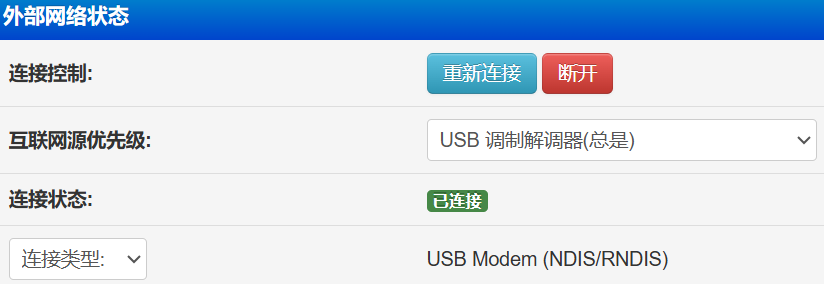
- 至此,小米路由器3刷老毛子并使用USB进行网络共享的教程全部完成